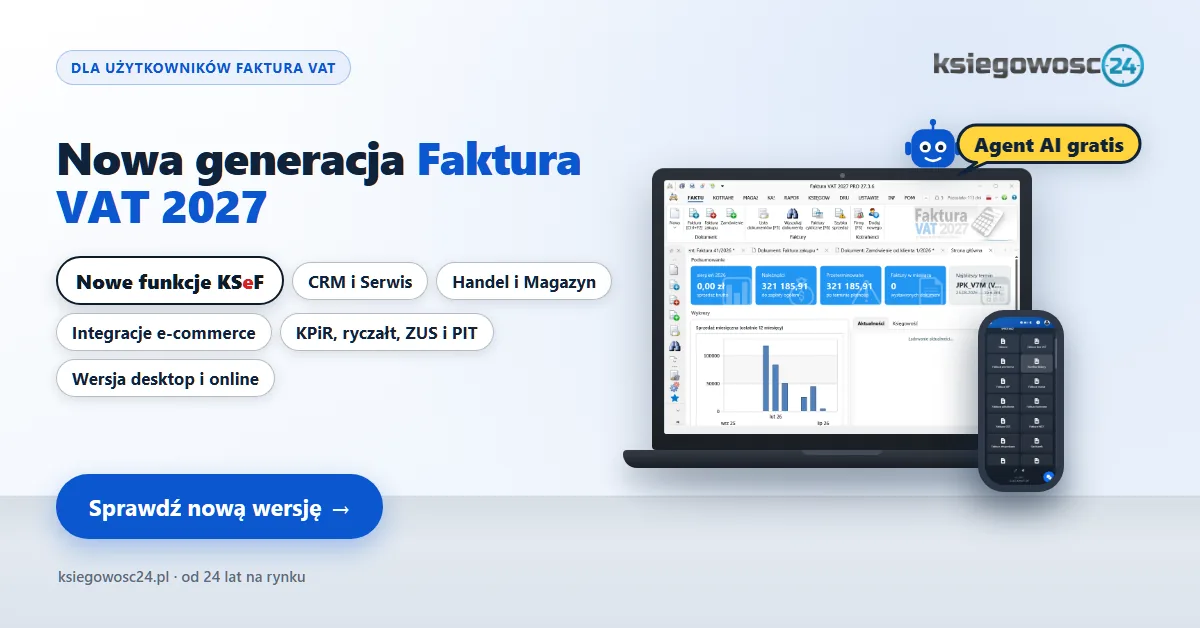


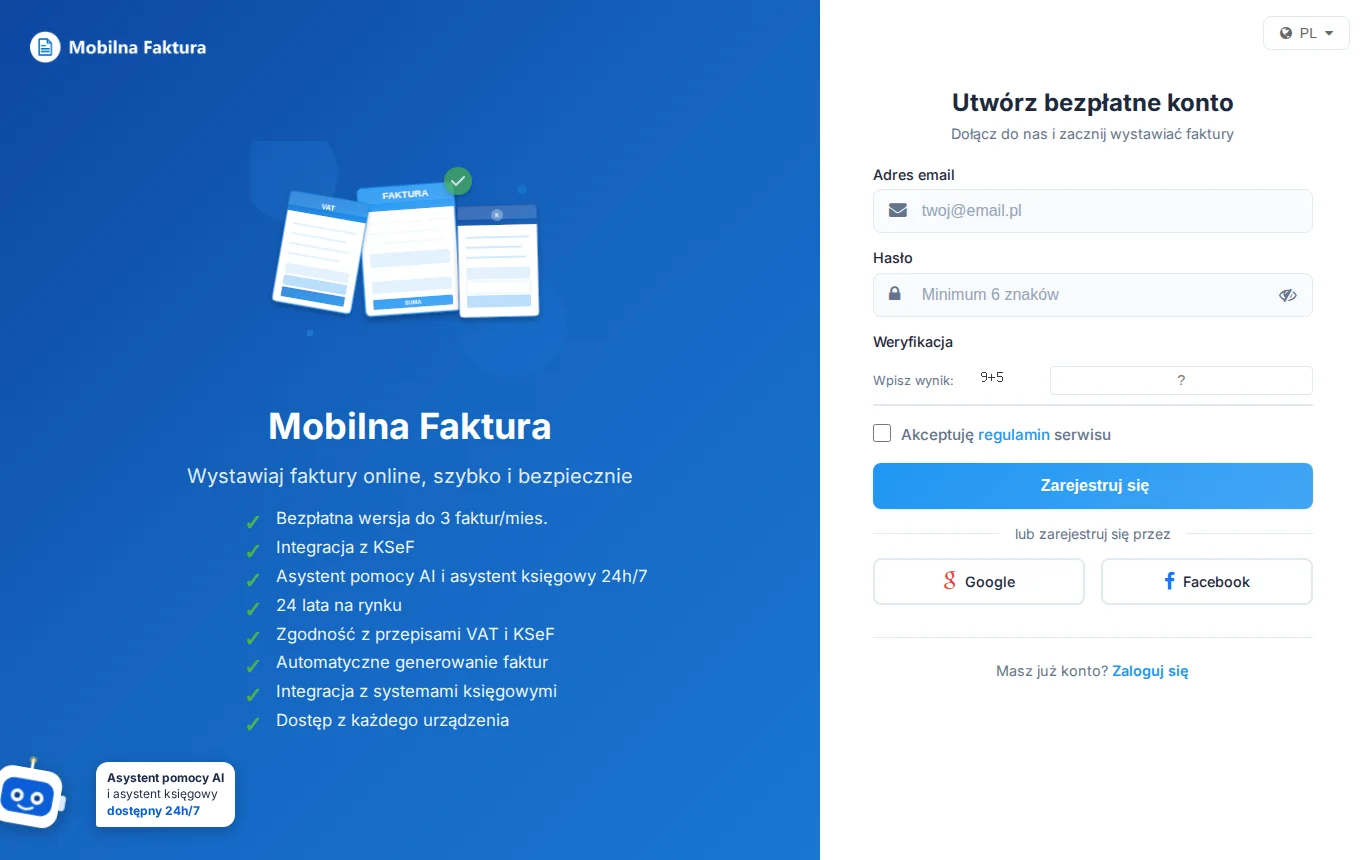
Od pobrania do pierwszej faktury w kilka minut. Wybierz, z której wersji korzystasz: programu instalowanego na Windows czy Mobilnej Faktury działającej w przeglądarce.
1Pobierz instalator
Wejdź na stronę pobierania i wybierz edycję: START, STANDARD albo PRO. Instalacja przebiega tak samo dla każdej z nich, a bezpłatny okres testowy obejmuje pełną wersję.
Większość komputerów potrzebuje przycisku „Pobierz — 64-bit” (plik ok. 80 MB). Przycisk ARM64 jest dla urządzeń z Windows on ARM, np. Surface Pro X, a Portable (ZIP) to wersja przenośna — rozpakowujesz ją i uruchamiasz bez instalacji, także z pendrive’a.
2Uruchom instalator
Otwórz pobrany plik. Windows zapyta o zgodę na wprowadzenie zmian — kliknij „Tak” (instalator wymaga uprawnień administratora), a potem zaakceptuj umowę licencyjną.
Domyślny katalog to C:\RAFSOFT\Faktura VAT 2027 z nazwą edycji. Program instaluje się obok rocznika 2026 — oba mogą pracować równolegle, niczego nie nadpisuje.
W kolejnym oknie wybierasz typ instalacji:
- Instalacja programu (baza lokalna) — jedno stanowisko, wybór dla większości firm,
- Instalacja programu + serwer bazy danych — ten komputer będzie serwerem dla pozostałych stanowisk; instalator pobiera bezpłatny Microsoft SQL Server 2022 Express (ok. 250 MB, potrzebny internet), a instalacja trwa 5–15 minut,
- Instalacja niestandardowa — sam zaznaczasz składniki.
Program działa na platformie .NET 10. Jeśli na komputerze brakuje .NET 10 Desktop Runtime albo WebView2, instalator pobierze je sam — potrzebne jest połączenie z internetem, a po instalacji .NET system może poprosić o ponowne uruchomienie.
3Aktywuj program numerem NIP
Przy pierwszym uruchomieniu pojawi się okno rejestracji. Ma dwa kroki: wpisujesz numer NIP firmy, a potem adres e-mail i klikasz „Zarejestruj”. Program sprawdza licencję online, więc potrzebny jest internet.
NIP bez licencji włącza w pełni funkcjonalną wersję testową na 31 dni — bez karty płatniczej, bez opłat i bez zobowiązań. NIP z wykupioną licencją rejestruje program od razu. Po NIP-ie program pobiera też dane Twojej firmy z bazy GUS.
Po zakupie licencji w sklepie nie wpisujesz żadnego klucza — wystarczy ten sam NIP, który podałeś przy zamówieniu.
Okno można zamknąć bez podawania NIP-u. Program działa wtedy w ograniczonym trybie demonstracyjnym: na wydrukach pojawia się napis „Wersja niezarejestrowana”, a wysyłka do KSeF i generowanie plików JPK są niedostępne. Bezpłatny okres testowy przysługuje raz na danym komputerze.
4Przejdź przez kreator konfiguracji
Po aktywacji otwiera się Kreator konfiguracji. Ma 9 kroków i na każdym pyta, czy chcesz daną rzecz ustawić teraz. Żaden nie jest obowiązkowy — przyciskiem „Pomiń” przechodzisz dalej, a wszystko ustawisz później w Ustawieniach (F12).
Jeden krok wykonaj koniecznie: Dane podatnika. Nazwa firmy, adres, NIP i konto bankowe trafiają na każdy dokument oraz do plików JPK i KSeF.
Masz dane w programie Faktura VAT 2026? Przy pierwszym uruchomieniu program sam zaproponuje import: faktury z korektami, kontrahentów, cennik ze stanami magazynowymi, dokumenty kasowe i numerację. Import można powtarzać bez ryzyka duplikatów.
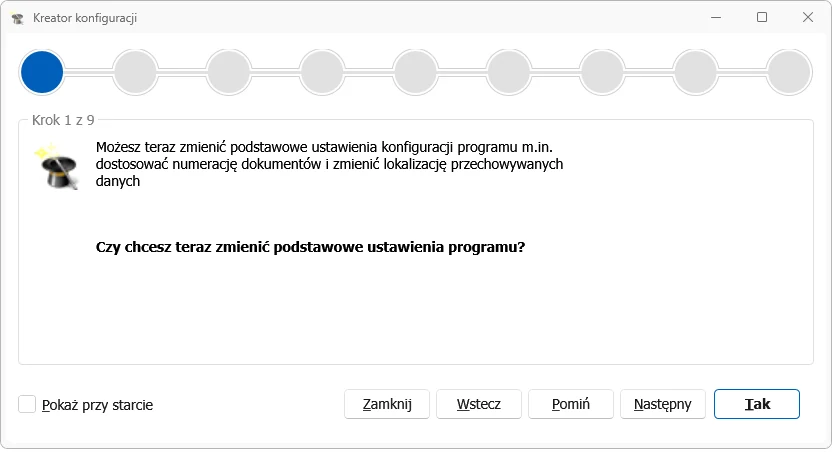
5Wystaw pierwszą fakturę
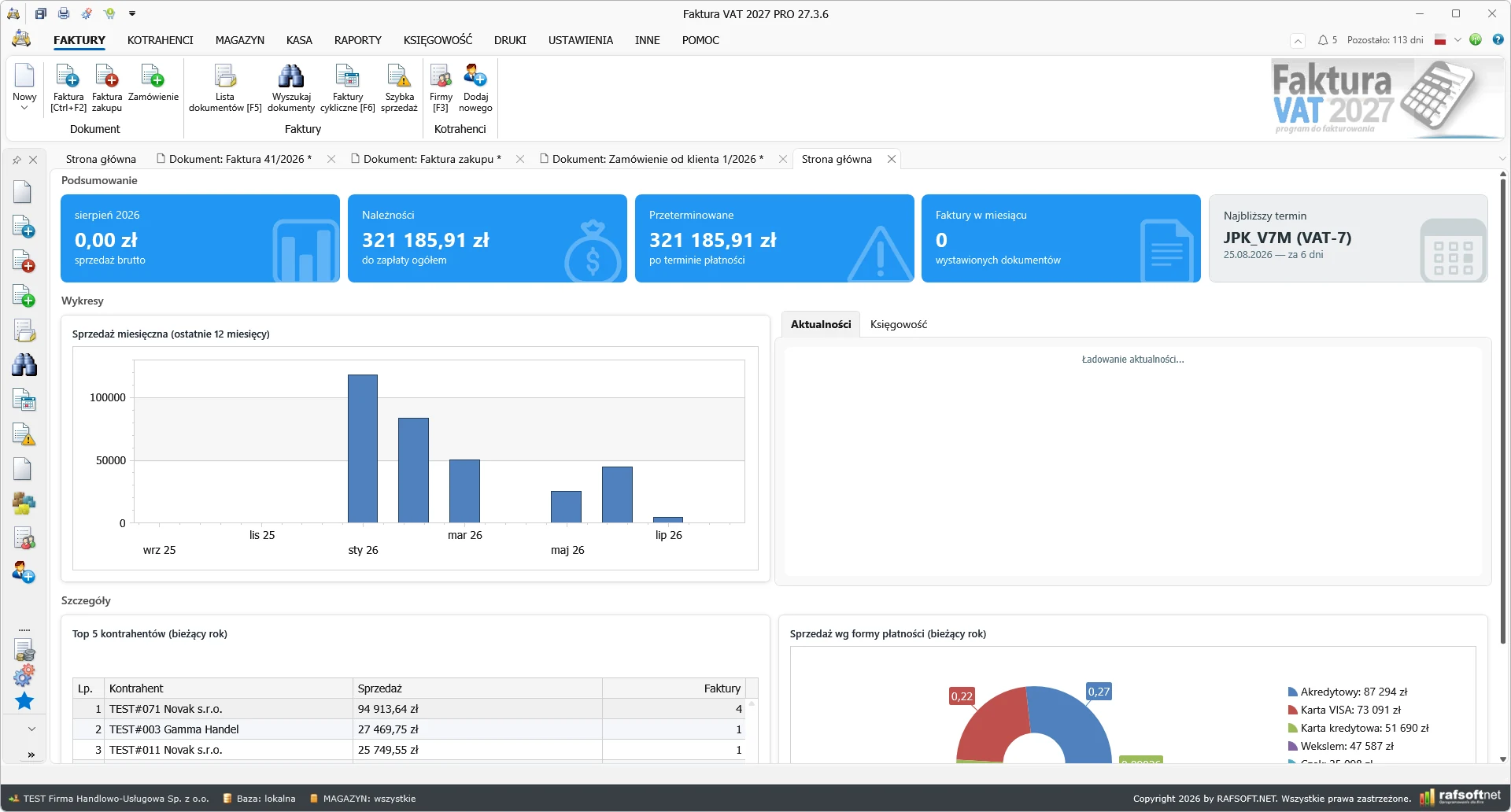
Najkrótsza droga do pierwszego dokumentu:
- Firmy [F3] — dodaj pierwszego odbiorcę; dane pobierzesz automatycznie z GUS po numerze NIP,
- Cennik [F4] — dodaj pierwszy towar lub usługę,
- Ctrl+F2 — wystaw fakturę.
Kreator konfiguracji wywołasz ponownie w dowolnej chwili z menu Ustawienia.
Gdy coś nie działa
Program antywirusowy blokuje instalator. Pliki są podpisane cyfrowo, ale niektóre antywirusy ostrzegają przed każdym nowym programem — informację na ten temat znajdziesz na stronie pobierania.
„Nie udało się połączyć z serwerem licencji”. Sprawdź połączenie z internetem i spróbuj ponownie — komunikat podaje szczegóły przyczyny.
Kilka stanowisk w firmie. Praca wielostanowiskowa jest dostępna we wszystkich edycjach. Serwer bazy danych instalujesz tylko raz, na jednym komputerze; na pozostałych instalujesz program zwykle, z bazą lokalną, i łączysz go z serwerem. Komplet danych do połączenia znajdziesz w pliku instrukcja_serwer_bazy.txt w katalogu programu oraz w menu Start.
Potrzebujesz pomocy przy instalacji?
Napisz do nas przez formularz kontaktu — pomożemy uruchomić program i przenieść dane.