
Od limitu kredytowego, przez przypomnienie i wezwanie do zapłaty, po notę odsetkową i blokadę sprzedaży — każdy etap windykacji prowadzisz w tym samym programie, w którym wystawiłeś fakturę.
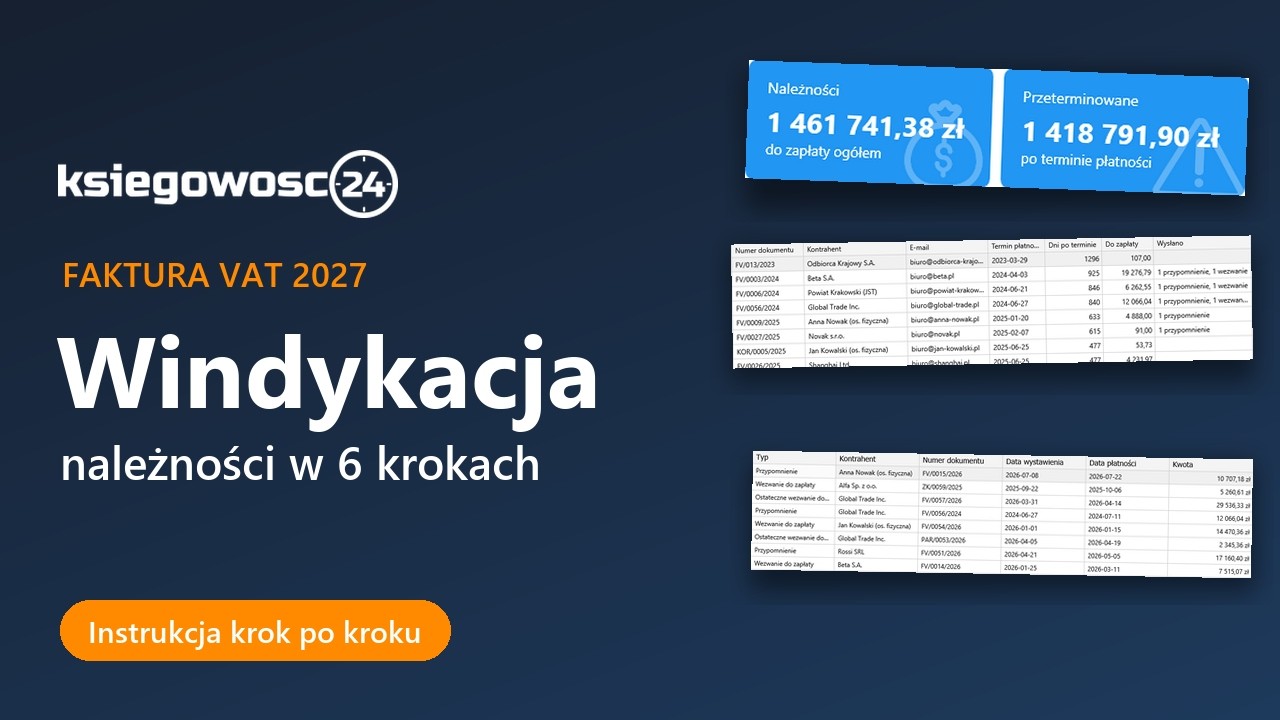
Sześć etapów windykacji w programie
Program nie zastępuje kancelarii ani komornika — prowadzi Cię przez całą windykację polubowną, czyli wszystko, co robisz sam, zanim sprawa trafi do sądu. Każdy etap ma w programie swoje narzędzie.
| Etap | Kiedy | Co robi program |
|---|---|---|
| 1. Zabezpieczenie | przed sprzedażą | limit kredytowy, link do zapłaty na fakturze |
| 2. Kontrola | codziennie | pulpit, przypomnienia o płatnościach, terminy i rejestr płatności, wiekowanie należności |
| 3. Przypomnienie | tuż po terminie | uprzejme pismo z szablonu, z przyciskiem „Zapłać online” |
| 4. Wezwanie do zapłaty | od 21. dnia (próg ustawiasz sam) | formalne wezwanie z terminem, drukiem albo e-mailem |
| 5. Wezwanie ostateczne i odsetki | od 45. dnia (próg ustawiasz sam) | pismo przedsądowe, nota odsetkowa |
| 6. Odcięcie sprzedaży i rozliczenie | gdy pisma nie działają albo po wpłacie | blokada kontrahenta, kompensata, księgowanie wpłaty |
Etap 1 — Zanim powstanie dług
Najtańsza windykacja to ta, której nie trzeba prowadzić: ograniczasz kredyt kupiecki i ułatwiasz klientowi zapłatę już na fakturze.
Limit kredytowy kontrahenta
Na karcie kontrahenta ustalasz kwotę, do jakiej sprzedajesz mu z odroczonym terminem. Puste pole i zero to dwie różne rzeczy: puste oznacza brak limitu, 0 — sprzedaż wyłącznie za gotówkę, a kwota — maksymalne dopuszczalne zadłużenie.
Zadłużenie to suma niezapłaconych kwot z dokumentów sprzedaży — ta sama wartość, którą pokazuje pulpit jako „Należności ogółem”. Limitu nie obciążają zakupy, oferty, zamówienia, pro formy ani dokumenty magazynowe i kasowe.
Kontrolę włączasz w konfiguracji przełącznikiem „Nie pozwalaj zapisać dokumentu po przekroczeniu limitu kredytowego”. Program sprawdza wtedy limit przed zapisem: sprzedaż za gotówkę, kartą czy BLIK-iem przechodzi zawsze, a dokument z odroczonym terminem — tylko gdy jego niezapłacona kwota mieści się w limicie, który jeszcze został. Bez przełącznika limit i dostępną kwotę widzisz w zestawieniu Salda kontrahentów, ale zapis nie jest wstrzymywany.
Wersja PRO
Link do zapłaty na fakturze i w mailu
Do faktury dołączasz link do zapłaty. Klient klika go w mailu albo skanuje kod QR z wydruku, płaci kartą lub BLIK-iem, a program sam oznacza fakturę jako rozliczoną — bez przepisywania wyciągu bankowego.
Obsługiwane bramki to PayU, Przelewy24, Tpay, Stripe i PayPal. Na wydruku i w PDF link występuje jako kod QR „Zapłać online”, jako przycisk „Kliknij i zapłać” albo jedno i drugie naraz.
Płatności działają przez panel mobilna-faktura.pl, więc potrzebujesz konta w panelu i umowy z wybraną bramką. Faktur nie trzeba przy tym synchronizować ani wysyłać do chmury.
Wszystkie wersje: START, STANDARD, PRO
Etap 2 — Wiesz, kto zalega
Zanim napiszesz do klienta, musisz wiedzieć, komu, ile i od kiedy. Program pokazuje to w kilku miejscach — wszystkie liczą z tego samego pola, więc kwoty zawsze się zgadzają.
Pulpit i przypomnienia o płatnościach
Kafelek Należności pokazuje sumę nierozliczonych faktur sprzedaży, a Przeterminowane — kwotę po terminie płatności. To pierwsze miejsce, w które warto spojrzeć rano.
Okno Przypomnienia o płatnościach (Raporty → Płatności) zbiera nieopłacone faktury po terminie lub z terminem tuż-tuż, wraz z liczbą dni zwłoki. Po włączeniu opcji przypomnień w ustawieniach poczty program pokazuje je też przy każdym uruchomieniu.

Wszystkie wersje: START, STANDARD, PRO
Terminy płatności — od najstarszych zaległości
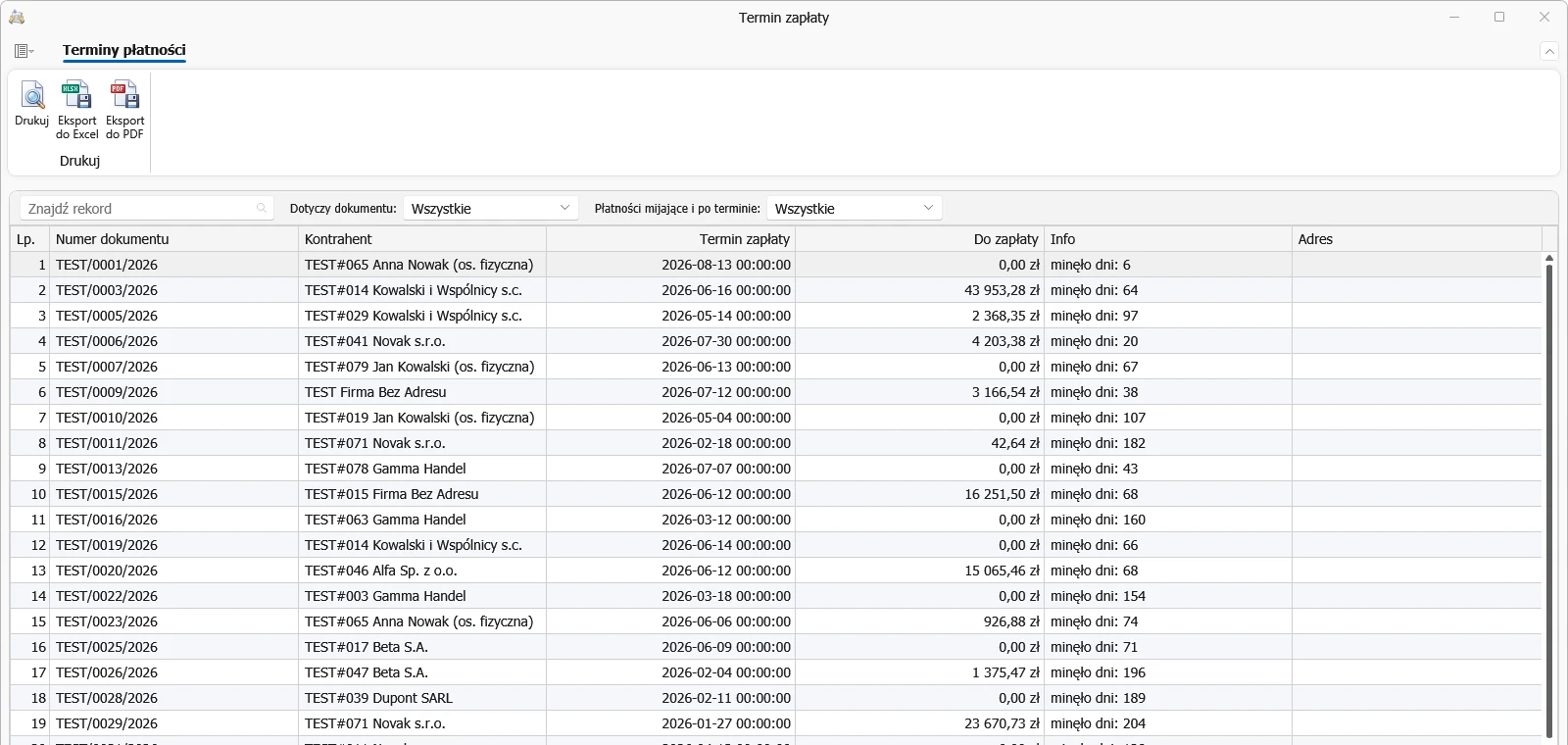
Zestawienie porządkuje dokumenty według terminu zapłaty: od najbardziej zaległych po te, których termin dopiero nadejdzie. Przy każdym widzisz kwotę do zapłaty i informację, ile dni minęło od terminu.
Filtr „Płatności mijające i po terminie” zawęża listę do tego, co wymaga reakcji, a filtr typu dokumentu rozdziela należności od Twoich własnych zobowiązań. Stąd bierzesz priorytety windykacji — od których klientów zacząć.
Zestawienie wydrukujesz albo wyeksportujesz do Excela i PDF, a na życzenie program pokaże je przy każdym starcie.
Wszystkie wersje: START, STANDARD, PRO
Rejestr płatności
Rejestr odpowiada na pytanie, które w firmie pada najczęściej: kto jeszcze nie zapłacił. Przy każdym dokumencie widzisz wartość, termin, kwotę, która została do zapłaty, i dni zwłoki — także przy wpłatach częściowych. Pole „Rozliczone” przełącza między dokumentami z wpłatą i bez żadnej wpłaty.
Kliknięcie w nagłówek „Dni zwłoki” wynosi najstarsze długi na górę. Rejestr obejmuje tylko dokumenty, za które się płaci — bez zamówień, ofert i pro form — a te same informacje masz dla faktur zakupu, czyli dla tego, co sam masz zapłacić.
Wszystkie wersje: START, STANDARD, PRO
Wiekowanie należności i salda kontrahentów
Wiekowanie rozkłada dług każdego kontrahenta na przedziały: bieżące, 1–30, 31–60, 61–90 i ponad 90 dni po terminie. Osobna kolumna pokazuje, ile dni liczy jego najdłużej nieopłacona faktura. Korekty in minus pomniejszają dług, który korygują, a nadwyżkę wpłat program wykazuje w kolumnie Nadpłata, zamiast udawać nią zaległość.
Salda kontrahentów zbierają w jednym miejscu to, co dotąd trzeba było sprawdzać na kartach: ile firma jest winna Tobie, ile Ty jej, jakie ma saldo i ile zostało z limitu kredytowego. Kontrahenci zablokowani są oznaczeni osobną kolumną.
Wersja PRO
Etap 3 — Przypomnienie
Większość opóźnień to przeoczenie, nie zła wola. Pierwsze pismo jest więc uprzejme i ma jedno zadanie: przypomnieć i ułatwić zapłatę.
Program sam proponuje stopień pisma
Okno przypomnień pokazuje nieopłacone dokumenty po terminie wszystkich klientów naraz, z liczbą dni opóźnienia i kwotą pozostałą do zapłaty. Zaznaczasz te, do których ma pójść e-mail — bez szukania po rejestrze i liczenia dni ręcznie.
Stopnie są trzy: przypomnienie, wezwanie i wezwanie ostateczne. Program podpowiada najostrzejszy stopień pasujący do najdłuższego opóźnienia w zaznaczonym zestawie. To propozycja, nie przymus — stopień zawsze możesz zmienić przed wysłaniem.
Program zapisuje datę wysłania, więc przy kolejnym otwarciu widać, kiedy ostatnio pisałeś do tego klienta. To chroni przed wysłaniem dwóch pism w tym samym tygodniu i dokumentuje kolejność działań, gdyby sprawa trafiła do sądu.
Wszystkie wersje: START, STANDARD, PRO
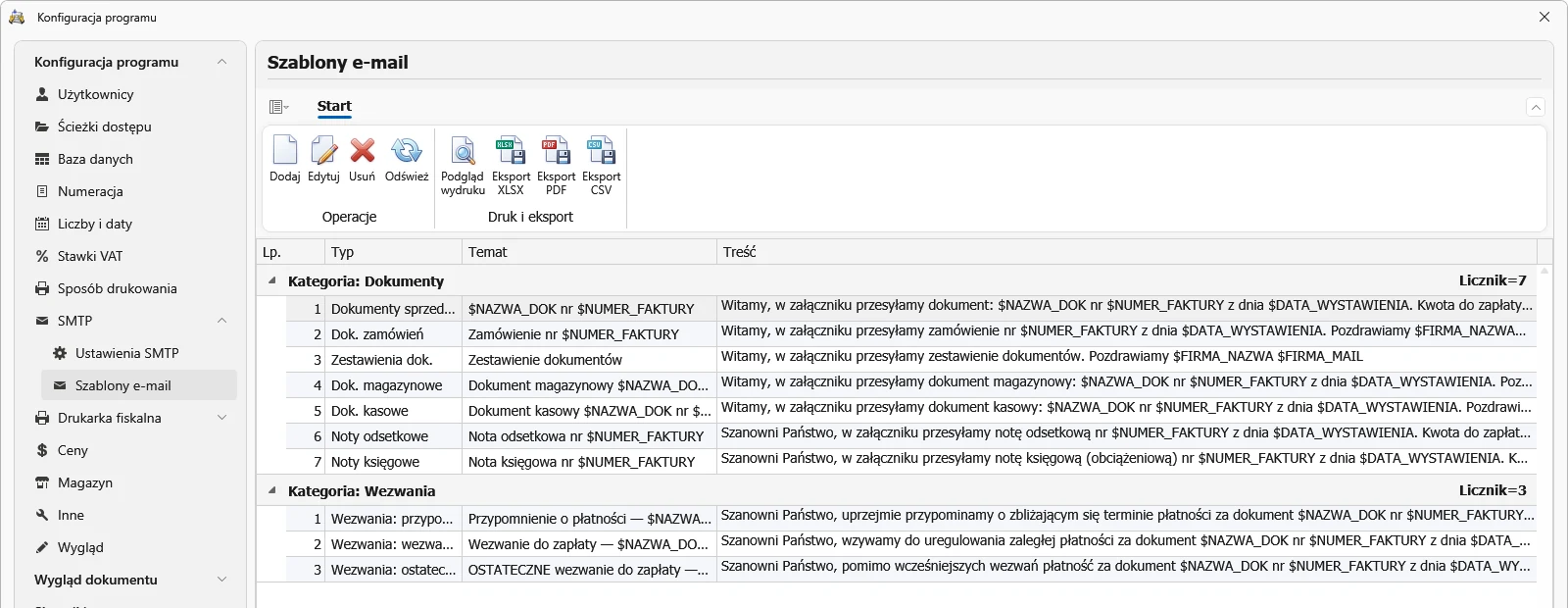
Trzy szablony e-mail o rosnącym tonie
Treść każdego stopnia ustalasz raz, w szablonach e-mail — od uprzejmej informacji o terminie po zapowiedź dalszych kroków. Program podstawia dane dokumentu przez znaczniki, np. numer faktury i datę wystawienia, więc kolejne pisma mają spójny, przemyślany ton.
Znacznik $LINK_PLATNOSCI wstawia do maila zielony przycisk „Zapłać online”. Jest bezpieczny w każdym szablonie: dla faktur bez linku i dla dokumentów już opłaconych po prostu znika z treści.
Wszystkie wersje: START, STANDARD, PRO
Etap 4 — Wezwanie do zapłaty
Gdy przypomnienie nie działa, ton się zmienia: pismo jest formalne i zawiera konkretny termin na uregulowanie zaległości.
Wezwanie z listy nierozliczonych faktur
Wskazujesz kontrahenta, a program podpowiada jego nierozliczone faktury z rejestru płatności. Wybierasz typ wezwania, podajesz termin na zapłatę i drukujesz pismo albo wysyłasz je e-mailem.
Program proponuje ten stopień od pierwszego progu opóźnienia — domyślnie 21 dni. Próg ustawiasz w konfiguracji, w polu „Wezwanie po (dni)”.
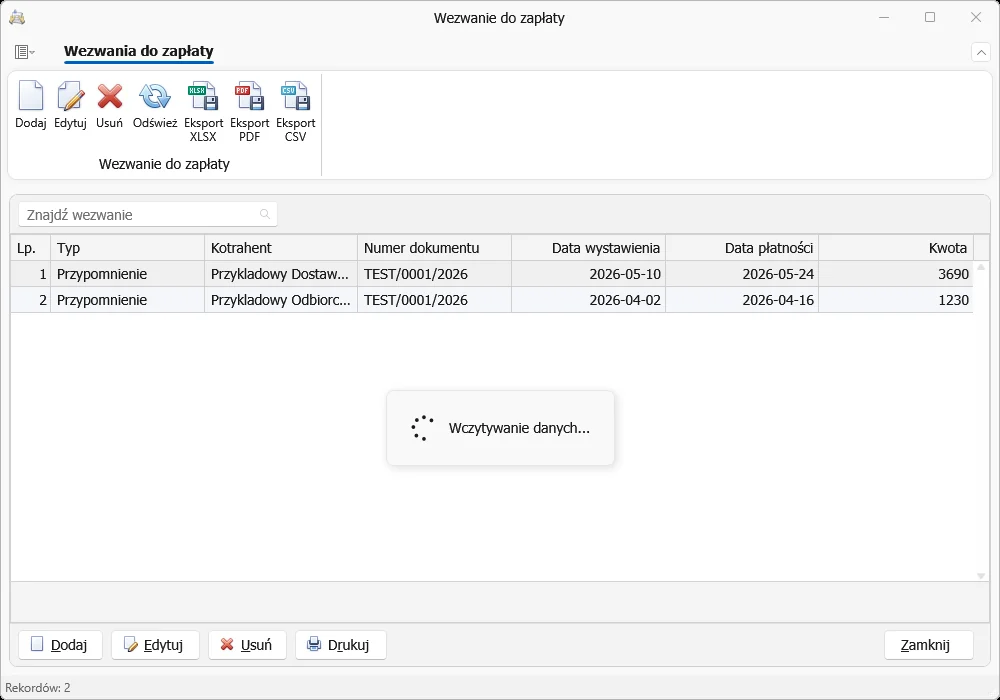
Wystawione wezwania trafiają na listę z kwotą, datą wystawienia i terminem płatności, więc w każdej chwili widzisz, do kogo i kiedy pisałeś.
Wszystkie wersje: START, STANDARD, PRO
Etap 5 — Wezwanie ostateczne i odsetki
Ostatni krok przed sądem: pismo przedsądowe i naliczenie odsetek za zwłokę.
Ostateczne wezwanie przedsądowe
Najostrzejszy stopień zapowiada skierowanie sprawy do sądu. Program proponuje go od drugiego progu — domyślnie 45 dni, ustawianego w polu „Ostateczne po (dni)”. Wystawione wezwanie zostaje na liście wezwań, więc przy sprawie sądowej łatwo wykazać, kiedy i z jaką kwotą dłużnik został wezwany.
Wszystkie wersje: START, STANDARD, PRO
Nota odsetkowa
Wskazujesz kontrahenta i nierozliczone faktury po terminie, a program wylicza odsetki od każdej z nich — na podstawie kwoty, liczby dni zwłoki i przyjętej stopy. Powstaje dokument z zestawieniem faktur i łączną kwotą odsetek.
Do wyboru są odsetki ustawowe za opóźnienie oraz wyższe, w transakcjach handlowych — dla obrotu między firmami. Notę wydrukujesz i wyślesz razem z wezwaniem do zapłaty.
Dwie uwagi z praktyki: odsetki są przychodem dopiero w chwili zapłaty, nie wystawienia noty, a przy stałych kontrahentach warto rozważyć, czy nota nie zaszkodzi relacji bardziej, niż wyniesie odzyskana kwota.
Wszystkie wersje: START, STANDARD, PRO
Kalkulator odsetkowy
Podajesz kwotę, termin zapłaty i datę faktycznej wpłaty, a program wylicza należne odsetki — bez wystawiania dokumentu. Kalkulator uwzględnia okresy obowiązywania poszczególnych stóp.
Przydaje się, żeby ocenić, czy w ogóle warto dochodzić odsetek, sprawdzić kwotę przed rozmową z kontrahentem albo policzyć odsetki od zobowiązania, które sam regulujesz po terminie. Przycisk „Drukuj notę odsetkową” przenosi z kalkulatora do listy not, gdzie wystawisz dokument.
Wersja STANDARD i PRO
Etap 6 — Odcięcie sprzedaży i rozliczenie
Gdy pisma nie działają, przestajesz powiększać dług. A gdy pieniądze wpłyną — zamykasz sprawę tak, żeby zniknęła ze wszystkich zestawień naraz.
Blokada sprzedaży kontrahentowi
Pole „Kontrahent zablokowany” wstrzymuje sprzedaż konkretnej firmie. Warto wpisać powód blokady — pojawi się w komunikacie przy próbie wystawienia dokumentu, więc każdy od razu zobaczy, dlaczego sprzedaż nie przeszła, bez otwierania karty.
Blokada działa zawsze, bez włączania czegokolwiek w konfiguracji, i dotyczy tylko sprzedaży — fakturę zakupu od zablokowanego kontrahenta wystawisz normalnie.
Wszystkie wersje: START, STANDARD, PRO
Kompensata, gdy dłużnik jest też dostawcą
Jeśli ten sam kontrahent kupuje od Ciebie i jednocześnie Ci sprzedaje, zamiast czekać na przelew możesz potrącić wzajemne należności (art. 498 Kodeksu cywilnego). Program pokazuje dwie listy nierozliczonych dokumentów, a kwota potrącenia to mniejsza z dwóch stron.
Rozliczona kompensata dostaje numer KOMP/numer/rok i zapisuje zwykłe płatności na dokumentach po obu stronach. Szczegóły opisuje strona Kasa i Bank.
Wszystkie wersje: START, STANDARD, PRO
Księgowanie wpłaty i ocena skuteczności
Wpłatę zaksięgujesz przyciskiem Rozlicz dokument, dokumentem kasowym KP albo bankowym BP, a płatność online rozlicza fakturę sama. Przy wielu przelewach najszybsze jest dopasowanie wpłat z zaimportowanego wyciągu bankowego.
Po zaksięgowaniu rejestr, zestawienie terminów oraz kafelki Należności i Przeterminowane aktualizują się od razu — sprawa znika ze wszystkich list jednocześnie.
Zestawienie Przychody / Zapłaty pokazuje obok siebie wartość wystawionych dokumentów i pieniądze, które faktycznie wpłynęły. Różnica to należności czekające na uregulowanie — widać, czy luka się powiększa, czy maleje, czyli czy windykacja działa.
Rozliczanie: wszystkie wersje · Dopasowanie wpłat i Przychody / Zapłaty: STANDARD i PRO
Co jest w której wersji
| Funkcja | START | STANDARD | PRO |
|---|---|---|---|
| Etap 1 — Zabezpieczenie | |||
| Limit kredytowy i blokada zapisu po jego przekroczeniu | — | — | ✓ |
| Link do zapłaty: PayU, Przelewy24, Tpay, Stripe, PayPal | ✓ | ✓ | ✓ |
| Etap 2 — Kontrola | |||
| Pulpit: Należności i Przeterminowane, przypomnienia o płatnościach | ✓ | ✓ | ✓ |
| Terminy płatności i rejestr płatności z dniami zwłoki | ✓ | ✓ | ✓ |
| Wiekowanie należności i salda kontrahentów | — | — | ✓ |
| Etap 3 — Przypomnienie | |||
| Przypomnienia o płatnościach z propozycją stopnia i datą wysyłki | ✓ | ✓ | ✓ |
| Trzy szablony e-mail z przyciskiem „Zapłać online” | ✓ | ✓ | ✓ |
| Etap 4 — Wezwanie do zapłaty | |||
| Wezwanie do zapłaty z listy nierozliczonych faktur | ✓ | ✓ | ✓ |
| Etap 5 — Wezwanie ostateczne i odsetki | |||
| Ostateczne wezwanie przedsądowe | ✓ | ✓ | ✓ |
| Nota odsetkowa | ✓ | ✓ | ✓ |
| Kalkulator odsetkowy | — | ✓ | ✓ |
| Etap 6 — Odcięcie sprzedaży i rozliczenie | |||
| Ręczna blokada kontrahenta z powodem | ✓ | ✓ | ✓ |
| Kompensata należności i zobowiązań | ✓ | ✓ | ✓ |
| Dopasowanie wpłat z wyciągu bankowego | — | ✓ | ✓ |
| Zestawienie Przychody / Zapłaty | — | ✓ | ✓ |
Pełne zestawienie funkcji znajdziesz w porównaniu wersji. Raport kasowy i wyciągi bankowe opisuje strona Kasa i Bank, historię kontaktów z klientem — CRM i Serwis, a płatności przy sprzedaży towarów — Handel, magazyn i dystrybucja.
Sprawdź windykację bez opłat
Wersja testowa działa przez 31 dni i ma wszystkie funkcje PRO.