
Tryb kasowy do sprzedaży przy ladzie: skanujesz towar, program liczy resztę i drukuje paragon — a dokument od razu trafia do tej samej ewidencji, w której wystawiasz faktury.

Ekran kasowy bez sięgania po mysz
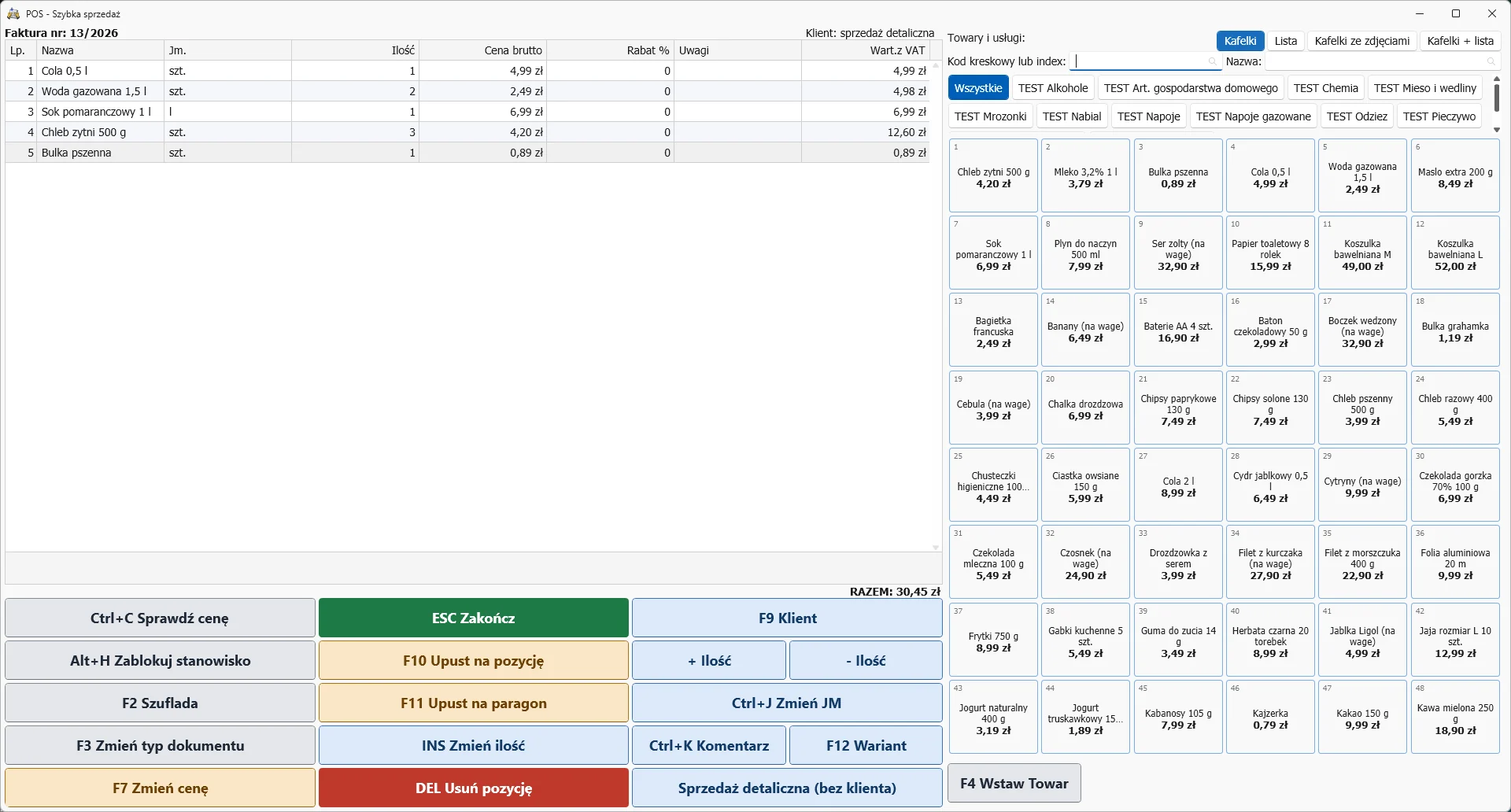
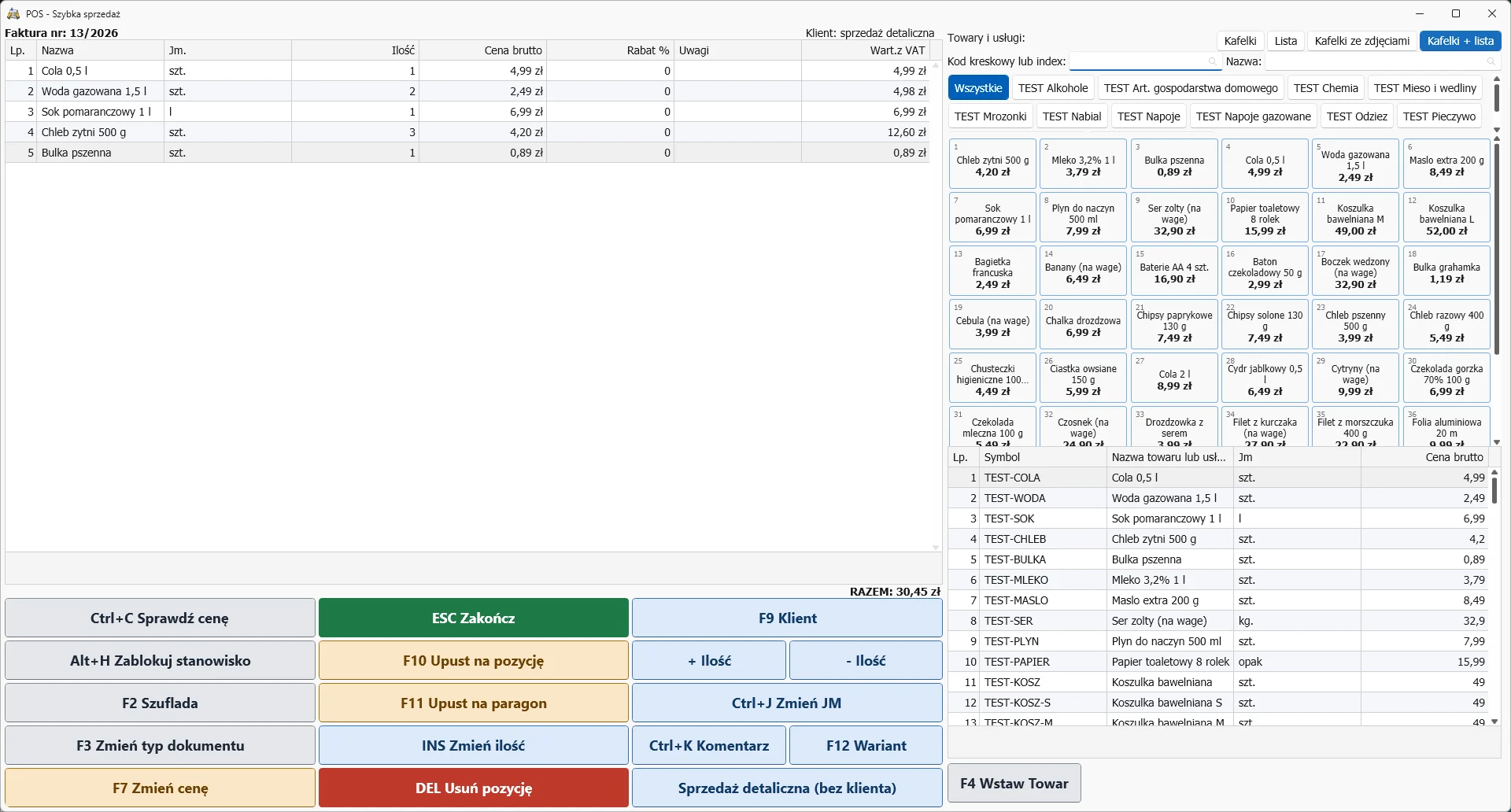
Szybka sprzedaż to widok obsługiwany klawiaturą i czytnikiem kodów kreskowych. Po lewej masz paragon w trakcie wystawiania — nazwa, ilość, cena, rabat i wartość z VAT, a pod nimi suma RAZEM. Po prawej towary: kafelki, pasek kategorii i lista kartoteki.
Kursor stoi w polu „Kod kreskowy lub indeks” i wraca do niego po każdej operacji, więc kolejny towar skanujesz bez klikania. U góry widać numer dokumentu i klienta — domyślnie sprzedaż detaliczna.
Okno możesz dowolnie zmniejszyć i ustawić na części ekranu; rozmiar jest zapamiętywany. Tryb otwierasz przyciskiem „POS Szybka sprzedaż” na wstążce Faktury.
Wersja STANDARD i PRO
Cztery widoki kartoteki
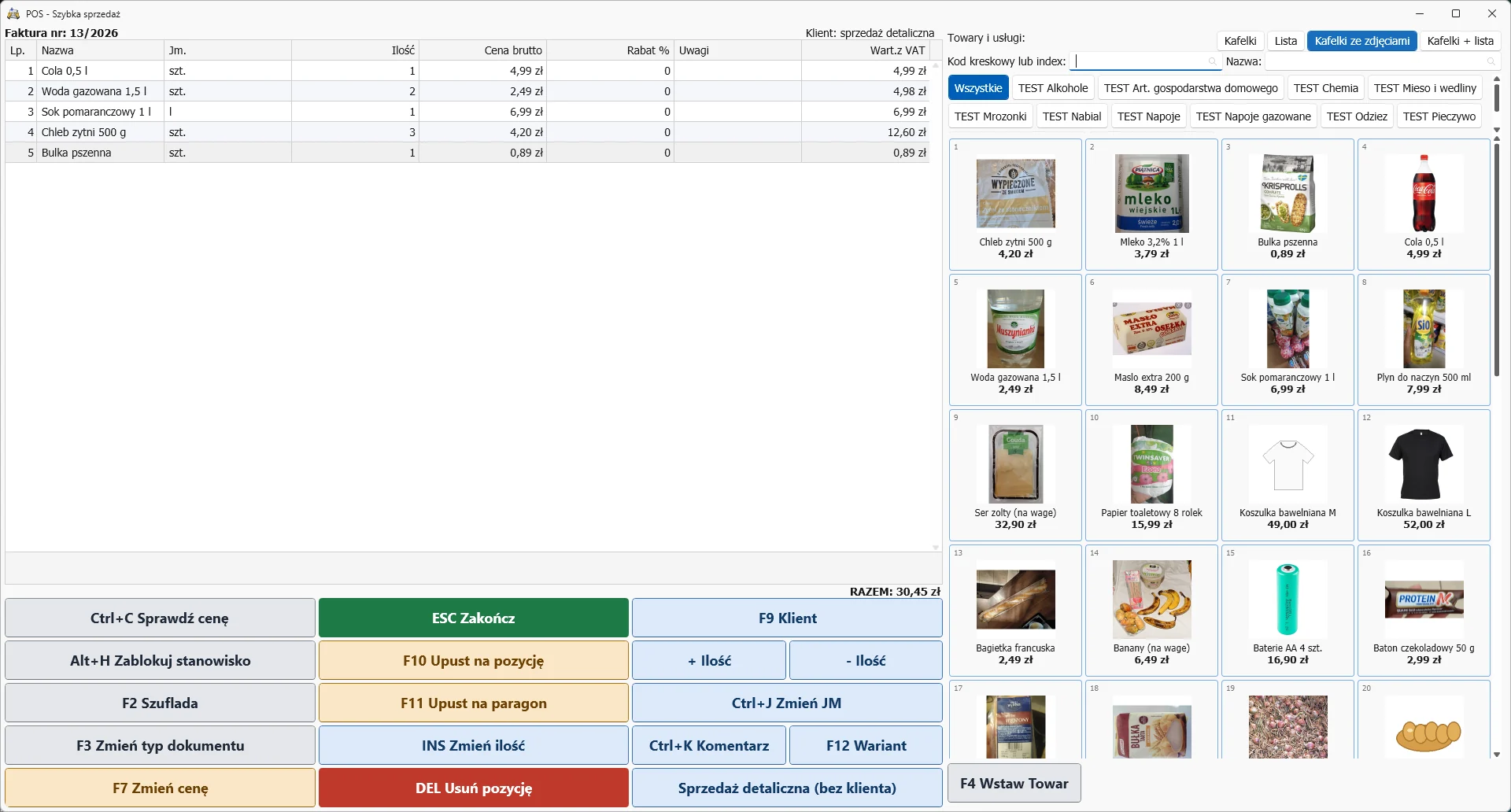
Przełącznik nad listą towarów zmienia sposób wyświetlania, a wybór jest zapamiętywany. Kafelki to najszybszy wybór w sklepie spożywczym, Lista sprawdza się przy dużej kartotece, Kafelki ze zdjęciami pomagają tam, gdzie towar rozpoznaje się wzrokiem — odzież, AGD — a Kafelki + lista łączą skróty do najczęstszych towarów z dostępem do całej reszty.
Kafelki pokazują towary najczęściej sprzedawane w ostatnich miesiącach. Lista układa się sama i nadąża za sezonem — nie musisz jej ręcznie przestawiać, gdy zmienia się to, co klienci kupują najczęściej.
Liczbę kafelków i okres, z którego liczony jest ranking, ustawiasz w konfiguracji programu.
Wersja STANDARD i PRO
Kategorie i wyszukiwanie
Pasek nad towarami zawęża widok do wybranej grupy towarowej — razem z jej podgrupami. Filtr działa jednocześnie na listę i na kafelki, a przycisk „Wszystkie” wraca do pełnej kartoteki.
Gdy wpiszesz coś w pole nazwy, kafelki pokazują wyniki wyszukiwania zamiast rankingu — towar, którego nie ma wśród najczęściej sprzedawanych, znajdziesz bez przełączania widoku.
Wersja STANDARD i PRO
Skaner, klawiatura albo kafelek
Towar dodajesz na trzy sposoby: czytnikiem, wpisując kod lub indeks i naciskając Enter, albo wybierając go z listy klawiszem F4 czy kliknięciem kafelka. Ponowne dodanie tego samego towaru zwiększa ilość istniejącej pozycji, zamiast dopisywać drugi wiersz.
Program rozpoznaje kod EAN, indeks, a także dodatkowe kody kreskowe towaru, na przykład kod opakowania zbiorczego — zeskanowanie kodu kartonu wstawia od razu całą jego zawartość. Towar sprzedawany w wariantach (rozmiar, kolor) otwiera przy dodawaniu listę wariantów.
Ilość przyjmuje wartości ułamkowe do czterech miejsc po przecinku, więc sprzedaż na wagę — 0,125 kg sera — wpisujesz wprost. Ctrl+J przełącza pozycję między jednostką podstawową a pomocniczą, np. sztuka ↔ opakowanie, a cena przelicza się automatycznie.
Wersja STANDARD i PRO
Klient, cennik i faktura zamiast paragonu
Klawisz F9 wybiera klienta z kartoteki. Program przelicza wtedy ceny już nabitych pozycji według jego cennika indywidualnego, poziomu cenowego i rabatu — ceny, które zmieniłeś ręcznie, zostają bez zmian.
Klient prosi o fakturę w trakcie sprzedaży? F3 zmienia typ dokumentu z paragonu na fakturę bez nabijania pozycji od nowa. Bez wskazania klienta sprzedaż pozostaje detaliczna.
Upust dajesz na pojedynczą pozycję (F10) albo na cały paragon (F11), a Ctrl+C pozwala sprawdzić cenę towaru bez dodawania go do paragonu.
Wersja STANDARD i PRO
Wszystko pod klawiszem
Każda operacja ma swój skrót, ale nie trzeba ich pamiętać — wszystkie polecenia są wypisane na przyciskach w dolnej części ekranu. Przyciski są pogrupowane kolorami: szare to nawigacja, niebieskie dotyczą pozycji, bursztynowe zmieniają kwoty, czerwony usuwa, zielony kończy sprzedaż.
| Klawisz | Działanie |
|---|---|
| Enter (w polu kodu) | dodaj towar o wpisanym kodzie |
| F4 | wstaw towar zaznaczony na liście |
| Ctrl+1 … Ctrl+9 | dodaj towar z kafelka o danym numerze |
| + / − | zwiększ lub zmniejsz ilość zaznaczonej pozycji |
| INS | wpisz ilość, także ułamkową |
| F7 | zmień cenę pozycji |
| F10 / F11 | upust na pozycję / na cały paragon |
| F12 | zmień wariant towaru |
| Ctrl+J / Ctrl+K | zmień jednostkę miary / dopisz komentarz do pozycji |
| DEL | usuń pozycję z paragonu |
| F9 / F3 | wybierz klienta / zmień paragon na fakturę |
| Ctrl+C | sprawdź cenę bez dodawania do paragonu |
| F2 | otwórz szufladę kasy fiskalnej |
| Alt+H | zablokuj stanowisko |
| ESC | przejdź do rozliczenia |
Wersja STANDARD i PRO
Rozliczenie i reszta
Klawisz ESC przechodzi do ekranu rozliczenia, gdzie wybierasz formę płatności: F1 gotówka, F2–F4 karty, F5 przelew, F6 inna forma. Po wpisaniu wpłaconej kwoty program pokazuje resztę.
Enter drukuje paragon na drukarce fiskalnej — albo na zwykłej, gdy fiskalnej nie ma — i zapisuje dokument. Trafia on na Listę dokumentów jak każdy inny, więc sprzedaż z kasy i faktury wystawiane przy biurku są w jednym rejestrze. F8 wraca do listy pozycji, ESC anuluje dokument.
Wersja STANDARD i PRO
Uprawnienia kasjera i blokada stanowiska
Zmiana ceny i wysokość rabatu zależą od profilu uprawnień użytkownika. Możesz odebrać kasjerowi prawo zmiany ceny albo ograniczyć rabat do określonego procentu — przyciski są wtedy nieaktywne, a klawisze informują o braku uprawnień. Ograniczenie dotyczy rabatu wpisywanego ręcznie; rabat z cennika klienta lub promocji obowiązuje niezależnie.
Alt+H blokuje ekran bez zamykania rozpoczętego paragonu — przydatne, gdy odchodzisz od kasy. Po odblokowaniu wracasz do tego samego dokumentu.
Wersja STANDARD i PRO
Drukarka fiskalna: Posnet, Novitus i Elzab
Program obsługuje trzy protokoły stosowane przez polskich producentów: Posnet, Novitus i Elzab. Wybierasz model, port COM i szybkość transmisji, a przycisk „Testuj połączenie” od razu mówi, czy program widzi urządzenie.
Drukarka rozpoznaje stawki po literach, nie po procentach, dlatego stawki VAT przypisujesz do liter fiskalnych PTU (A, B, C…). Przypisanie musi odpowiadać zaprogramowaniu urządzenia — pomyłka oznacza paragon z niewłaściwą stawką.
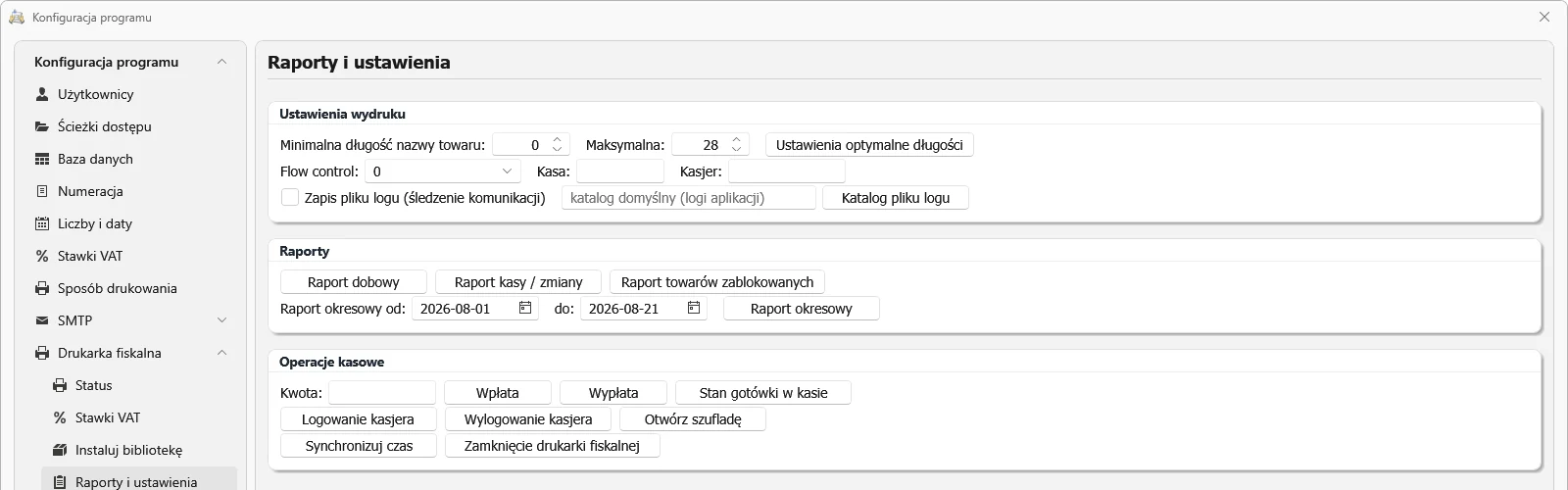
Z tego samego okna drukujesz raport dobowy, okresowy, raport kasy i zmiany oraz raport towarów zablokowanych. Obsłużysz też gotówkę poza sprzedażą: wpłatę, wypłatę, stan gotówki w kasie, logowanie kasjera, szufladę i synchronizację czasu drukarki z komputerem.
Wszystkie wersje: START, STANDARD, PRO
Co jest w której wersji
| Funkcja | START | STANDARD | PRO |
|---|---|---|---|
| Drukarka fiskalna: Posnet, Novitus, Elzab | ✓ | ✓ | ✓ |
| Raporty fiskalne i operacje kasowe | ✓ | ✓ | ✓ |
| Ekran POS — szybka sprzedaż | — | ✓ | ✓ |
| Kafelki, kafelki ze zdjęciami, lista i kategorie | — | ✓ | ✓ |
| Czytnik kodów, dodatkowe kody kreskowe, warianty | — | ✓ | ✓ |
| Upusty, cennik klienta, paragon ↔ faktura | — | ✓ | ✓ |
| Uprawnienia kasjera i blokada stanowiska | — | ✓ | ✓ |
Pełne zestawienie funkcji znajdziesz w porównaniu wersji. Kody kreskowe, warianty towarów i magazyn opisuje strona Handel, magazyn i dystrybucja, a raport kasowy z dokumentami KP i KW — Kasa i Bank.
Sprawdź POS bez opłat
Wersja testowa działa przez 31 dni i ma wszystkie funkcje PRO.